Instalar Repebox
Instala Repebox como aplicación para abrirla desde la pantalla de inicio o el escritorio. Primero abre https://repebox.com con conexión a internet.
Android
- Abre https://repebox.com en Chrome.
- Pulsa el menú de tres puntos y selecciona «Añadir a pantalla de inicio» o «Instalar aplicación».
- Si aparece otra pantalla, selecciona «Instalar» y confirma.
- Abre Repebox desde su icono en la pantalla de inicio o en la lista de aplicaciones.
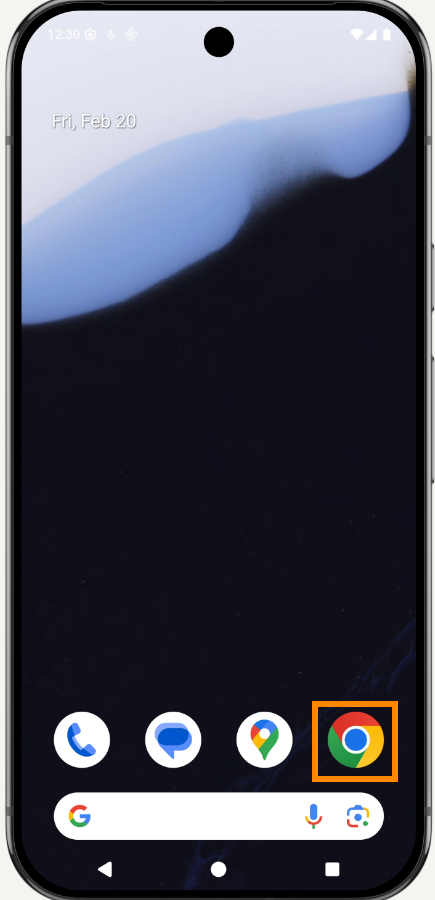
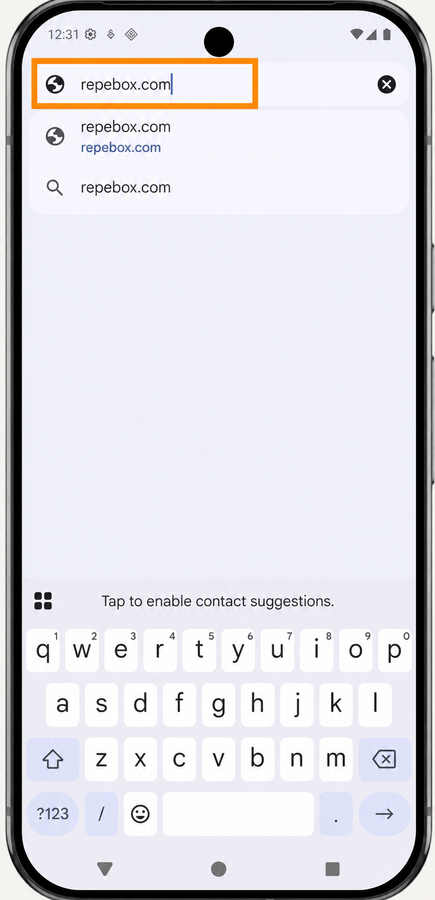
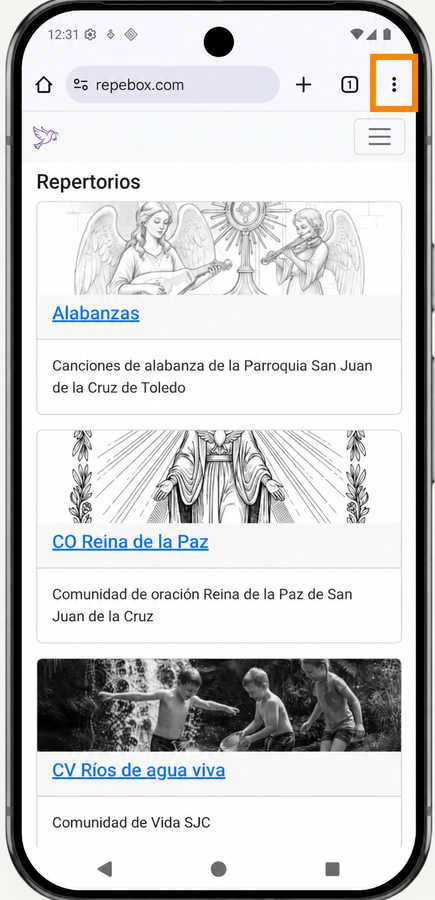
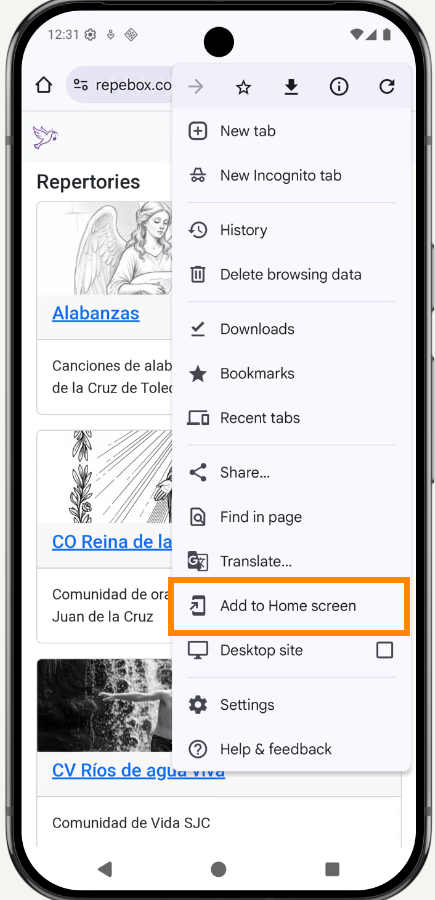
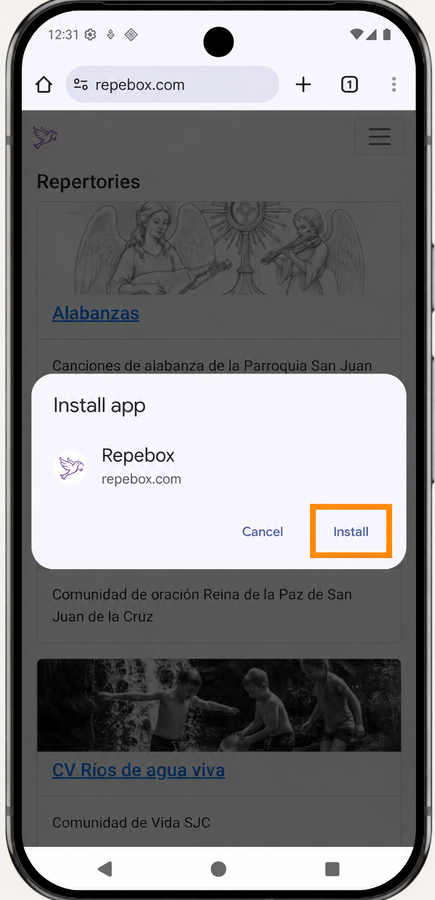
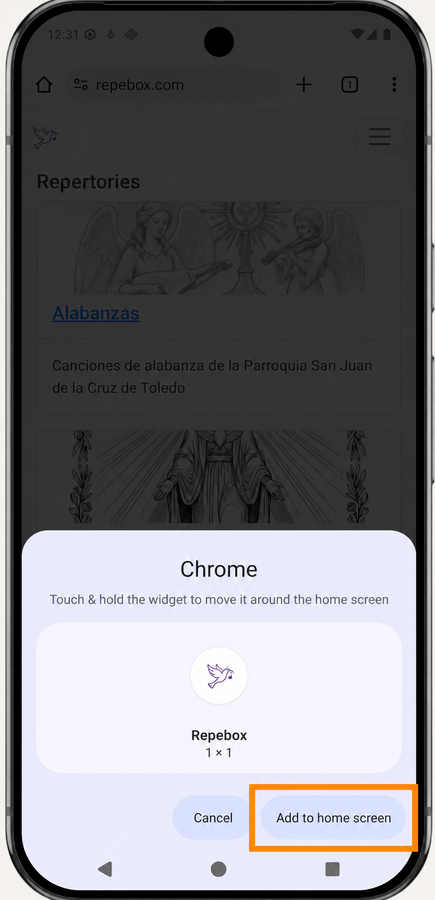
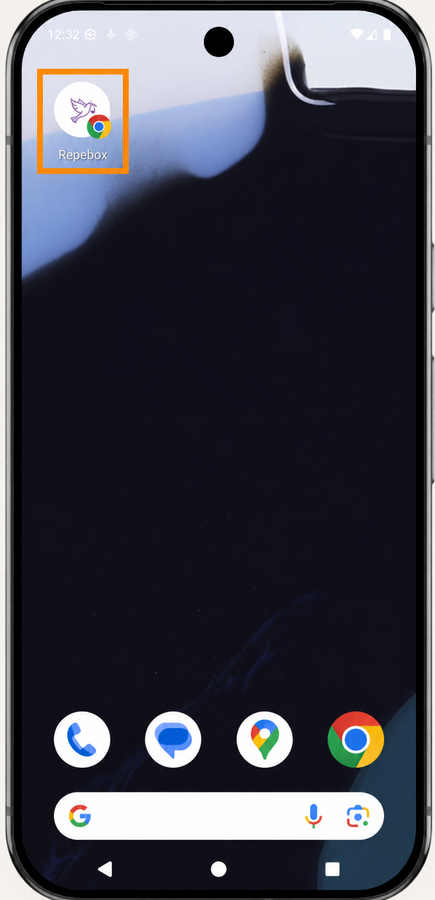
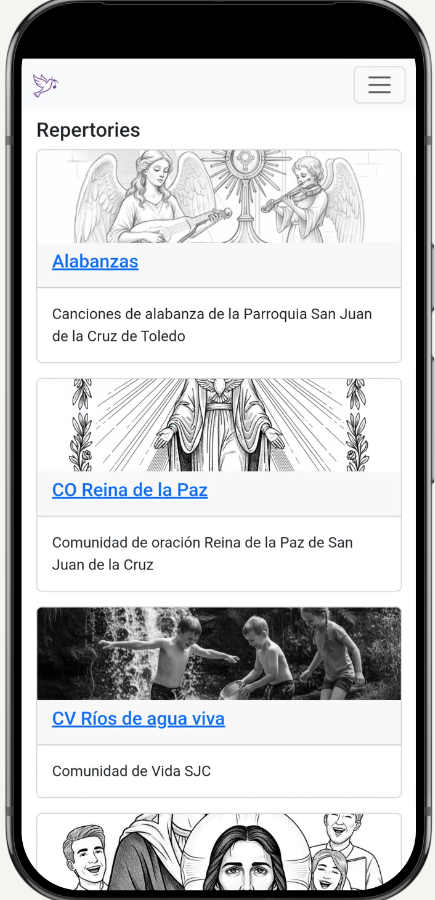
Los nombres de las opciones pueden variar según el navegador y la versión de Android.
iPhone y iPad
- Abre https://repebox.com en Safari.
- Pulsa el botón Compartir y selecciona «Añadir a pantalla de inicio». Puede que tengas que desplazarte hacia abajo.
- Si aparece la opción «Abrir como app web», actívala. Después pulsa «Añadir».
- Abre Repebox desde el icono de la pantalla de inicio.
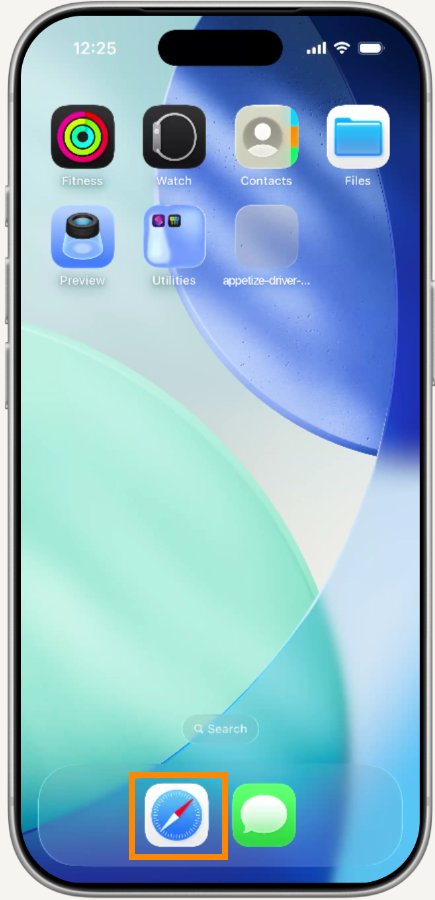
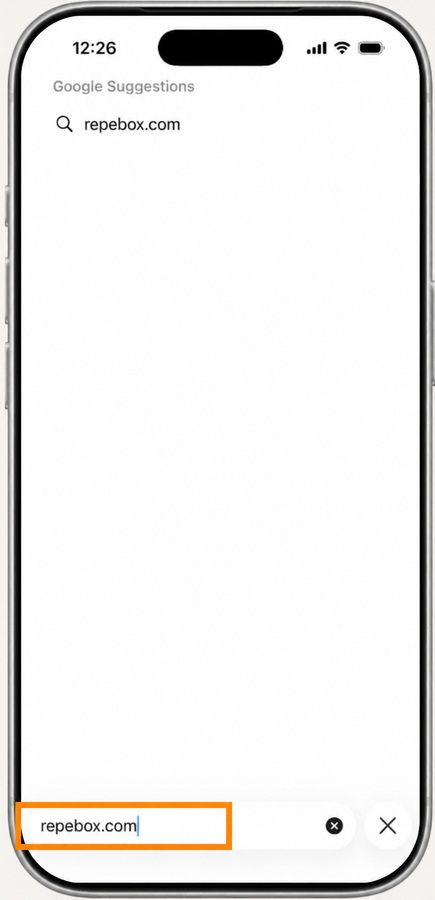
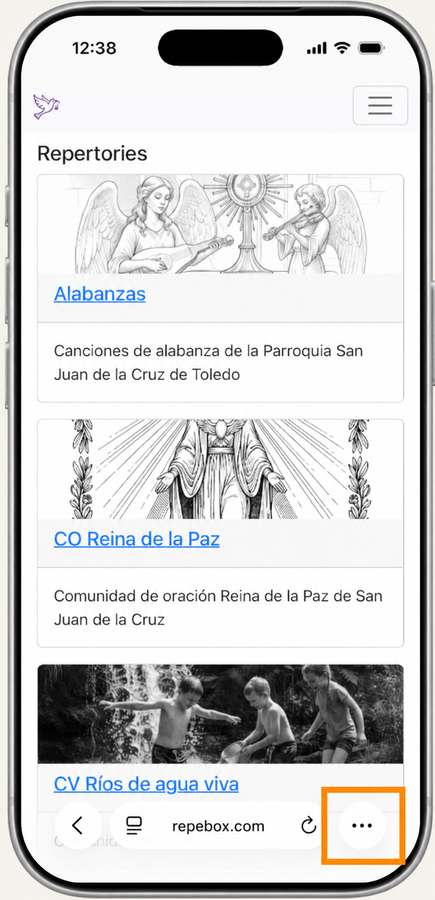
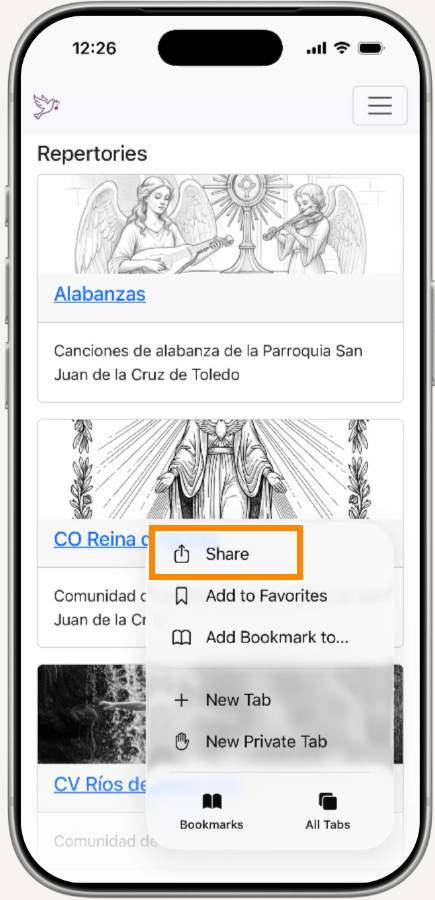
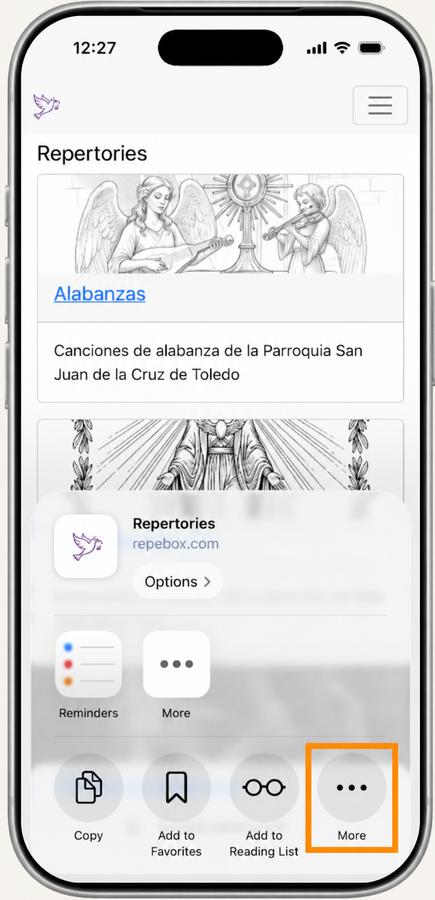
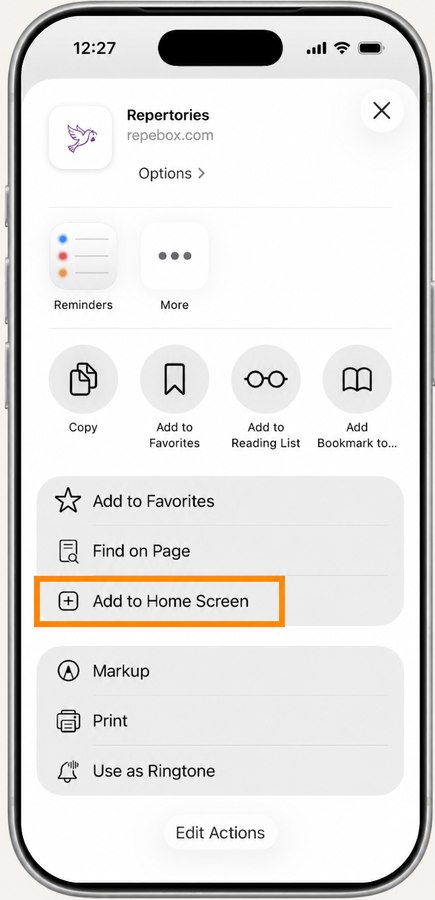
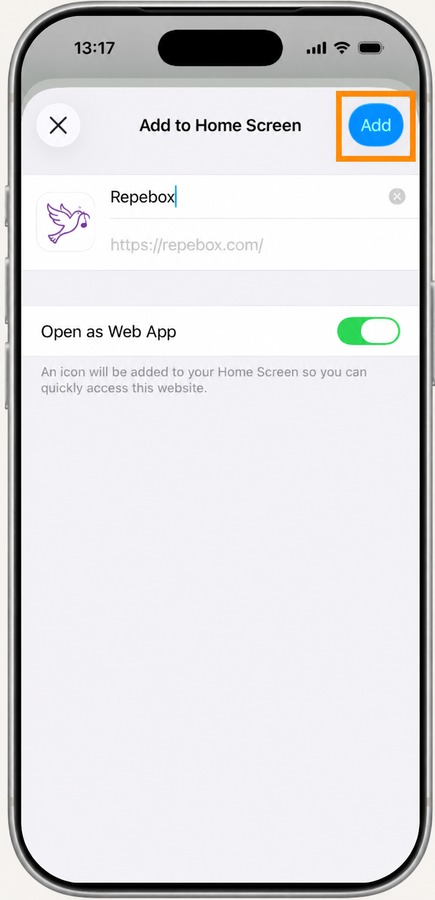
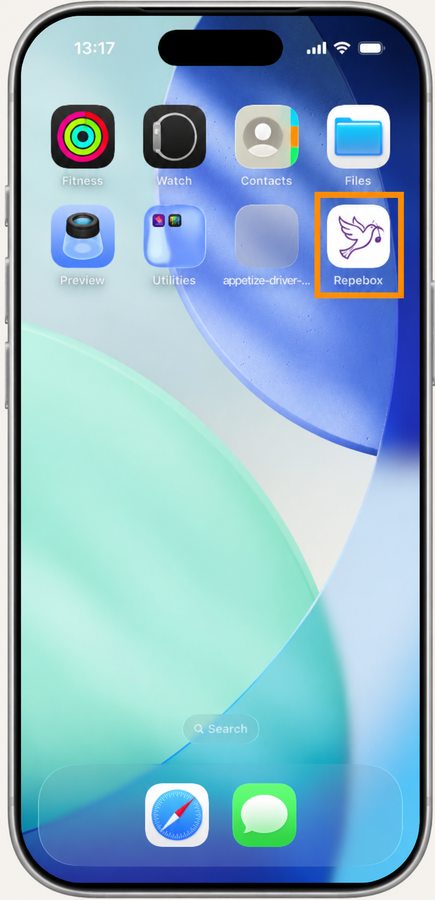

Si no ves la opción, comprueba que Safari y el dispositivo estén actualizados; los nombres pueden variar según la versión de iOS o iPadOS.
Ordenador
Chrome o Microsoft Edge (Windows, macOS y Linux)
- Abre https://repebox.com en Chrome o Microsoft Edge.
- Pulsa el icono de instalación en la barra de direcciones, o abre el menú del navegador y busca la opción para instalar la aplicación.
- Confirma la instalación. Después podrás abrir Repebox desde las aplicaciones de tu ordenador.
Safari en Mac
- En macOS Sonoma 14 o posterior, abre https://repebox.com en Safari.
- En la barra de menús, selecciona Archivo > Añadir al Dock y confirma.
- Abre Repebox desde el Dock o la carpeta Aplicaciones.
Si no aparece la opción de instalación, actualiza el navegador y comprueba que estás en https://repebox.com.
Después de instalar
Abre la aplicación e inicia sesión si es necesario. Si el control remoto no conecta, cierra sesión y vuelve a iniciarla dentro de la aplicación instalada.
Antes de quedarte sin conexión, abre las páginas que necesites para guardarlas en caché. Sin conexión no se pueden crear ni editar contenidos y las páginas no visitadas pueden no estar disponibles.